
Tutorial Adobe Photoshop dalam Bahasa Malaysia
Kegunaan Marquee Tool dan Lasso Tool
(untuk memotong gambar)
(untuk memotong gambar)
Assalamualaikum..
Hi!
err macam mana nak mulakan ye?
banyak orang tanya.
macam mana nak potong gambar guna adobe photoshop ye?
macam mana nak bagi gambar tu potong ikut bentuk yang kita nak untuk buat header blog atau sebagainya dengan senang ye?
ngeee~
harini aku terasa rajin sangat untuk buat tutorial menggunakan
software Adobe Photoshop.
Software Adobe Photoshop yang aku gunakan adalah version cs3
yelahh adobe photoshop ni dah banyak version!
daripada aku kecik-kecik masa tahun 2004 aku guna adobe photoshop cs je..
tak la canggih macam sekarang ni kan..
kat Malaysia dah ramai pakai cs5,
tapi software yang aku ada dan selalu guna adalah version cs3.
okey letss start!!!
kepada sesiapa yang masih takde software ni..
boleh la download dulu dekat mana-mana website..
boleh google je senang..
if dah install tu! leh ikut step ina ni satu persatu ye?
1. Pada desktop korang, Klik pada Start dan pilih All Program.
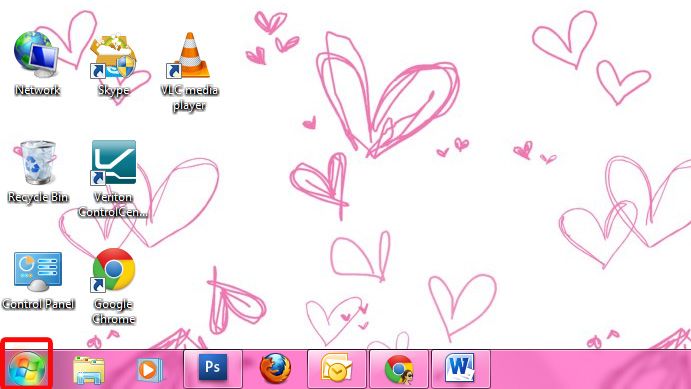
2. Kemudian pilih la pada perisian
Adobe Photoshop CS3 atau apa sahaja version anda ada. sebab semuanya lebih kurang sama sahaja cara penggunaannya.

3. Dah klik pada situ, akan terpapar lah satu antaramuka (interface) adobe photoshop anda macam di bawah ini.
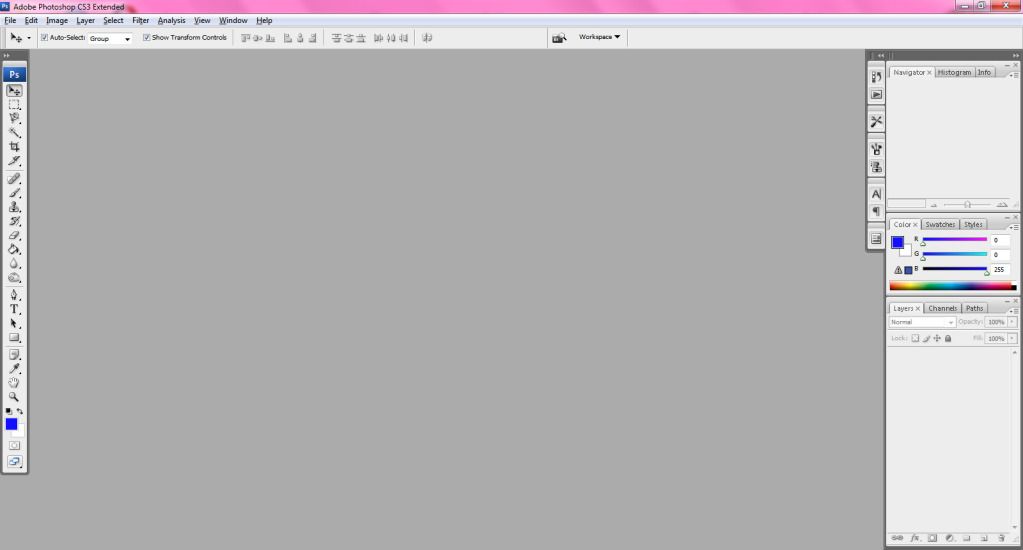
4. Pilih File - Open dan pilih file gambar yang hendak anda edit.
untuk lagi satu cara mudah masukkan gambar adalah pilih pada gambar dalam folder anda simpan dan tarik sahaja (klik and drag) dari folder ke
antaramuka adobe photoshop anda.
gambar yang eina gunakan adalah dari shutterstock.com

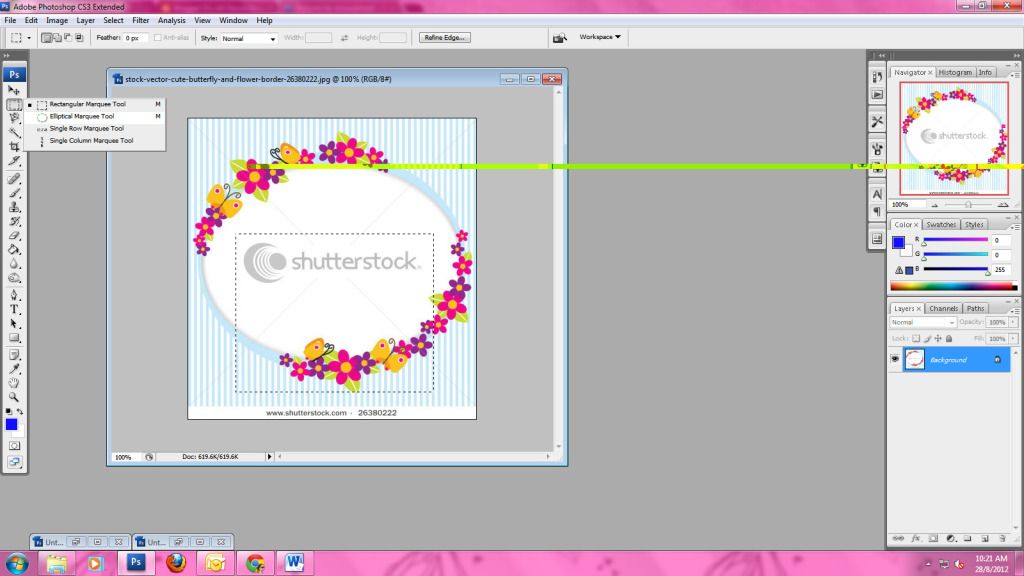
5 . lihat pada tools di sebelah kiri anda. seperti tool di bawah.
klik pada Marquee tools anda iaitu yang ada petak empat segi dot-dot tu.
kemudian right klik dan pilih bentuk sama ada
Elliptical (bulat), Single column (menegak) or Rectangular (petak).

6. Bila anda sudah memilih rectangular marquee tool,
klik pada gambar dan tarik mengikut kehendak dan kretiviti anda. seperti dibawah
(maaf gambar sedikit rosak)
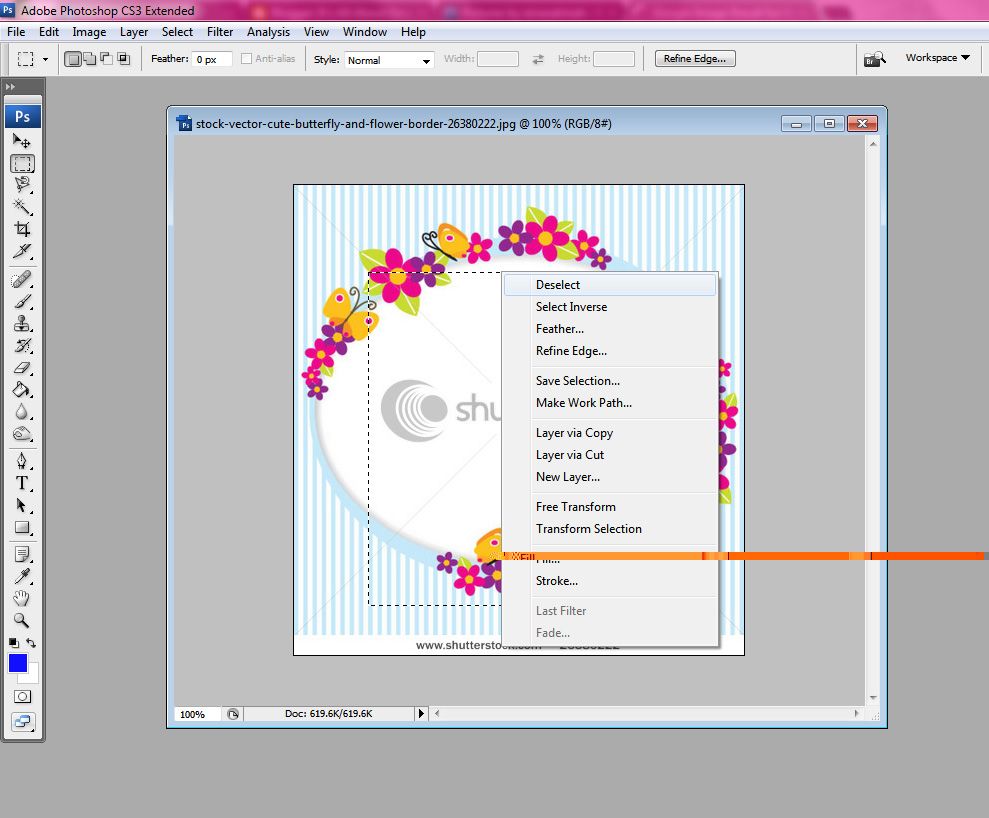
7. jika anda berpuas hati, right klik dan terdapat lah setting untuk marquee tools.
Deselect : untuk hilangkan kotak select anda tadi atau lebih mudah klik Ctlr+D.
Select Inverse : untuk inverse gambar dan kemudian klik delete untuk buang gambar luar dari kotak pilihan anda.
Feather : untuk kekaburan potongan anda. lagi banyak feather makin kabur tepi border potongan anda.
8 . Cara kedua untuk potong gambar mengikut shape anda suka iaitu contoh shape butterfly, love atau shape diri anda sendiri. boleh guna tools : Lasso tools.
caranya klik pada tools yang dibawah rectangular tools tu.
gambar macam pemotong tu..
Lasso Tools : untuk memotong gambar mengikut hala tangan sendiri.
anda boleh lukis sendiri bulat ke, petak ke, bentuk love ke.
(seperti di bawah)
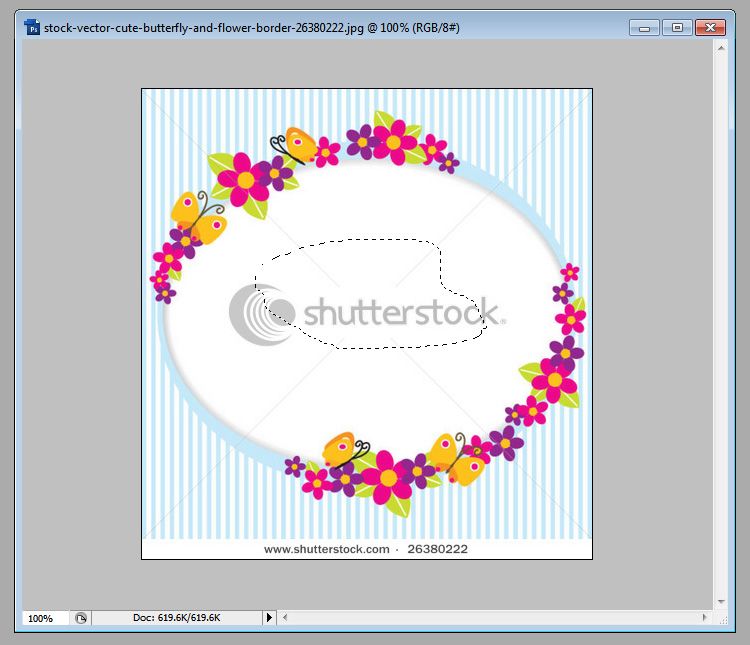
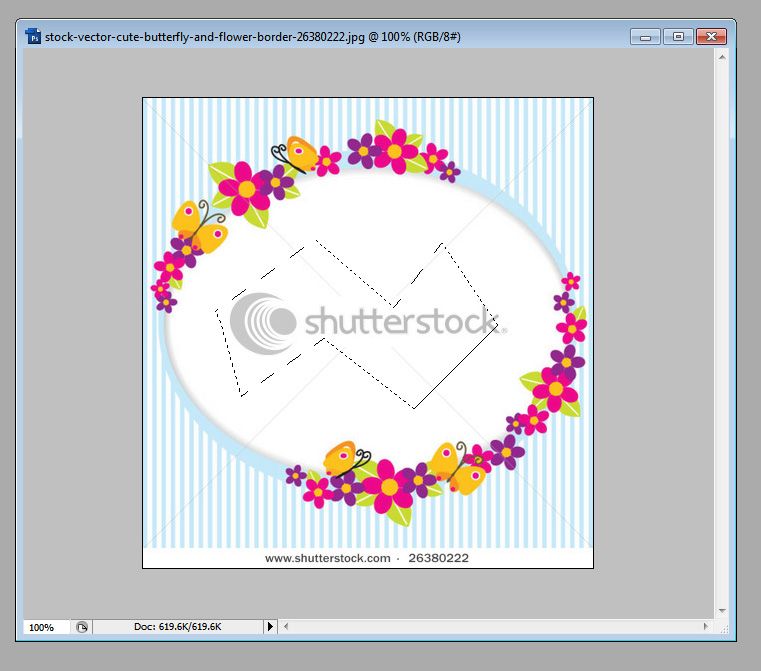
Polygonal Lasso Tools : untuk memotong gambar bentuk petak 4 segi ke 5 segi ke, senang cerita poligon la. (seperti di bawah)
Magnetic Lasso tools : tools yang eina selalu guna untuk potong gambar sebab dia akan detect bentuk lekuk atau apa sahaja pada gambar kita. mudah dan senang!
TIPS BERGUNA : Anda tengah syok potong dengan teliti tiba-tiba sampai part tengah-tengah point potongan anda lari? macam mana? takkan nak buat balik? penat bukan? so untuk kembali pada point last kita tadi hanya klik pada button BACKSPACE pada keyboard anda! senang! :)
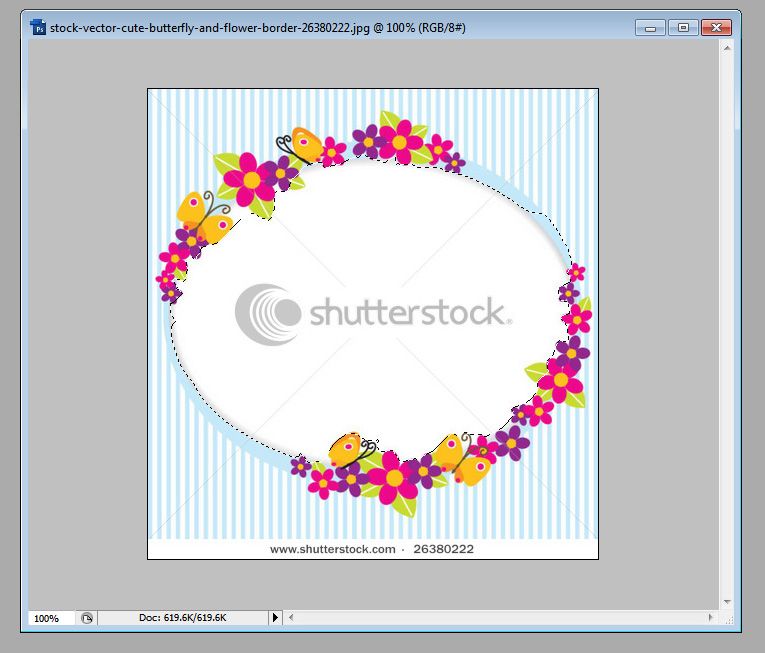
9. Dah dapat gambar dan bentuk seperti yang anda ingini, boleh la copy dan paste pada image lain yang korang nak tindih or edit.
DAH SIAP!!!
senang je kan nak edit?
so sesiapa ada masalah tak faham
atau tak jadi atau apa-apa sahaja soalan boleh la comment pada entry ini..
InsyaAllah eina akan balas dan ajar korang okey!
________________________________________________________________________
this tutorial was fully create by me Eina Sakinah (www.cdiena.blogspot.com)
if copy apa-apa please inform me first okey! thankss!